用 Trae 随便打开一个文件,在上方右上角处就可以看到 Claude Code 图标。点击它可以打开 Claude Code 界面。
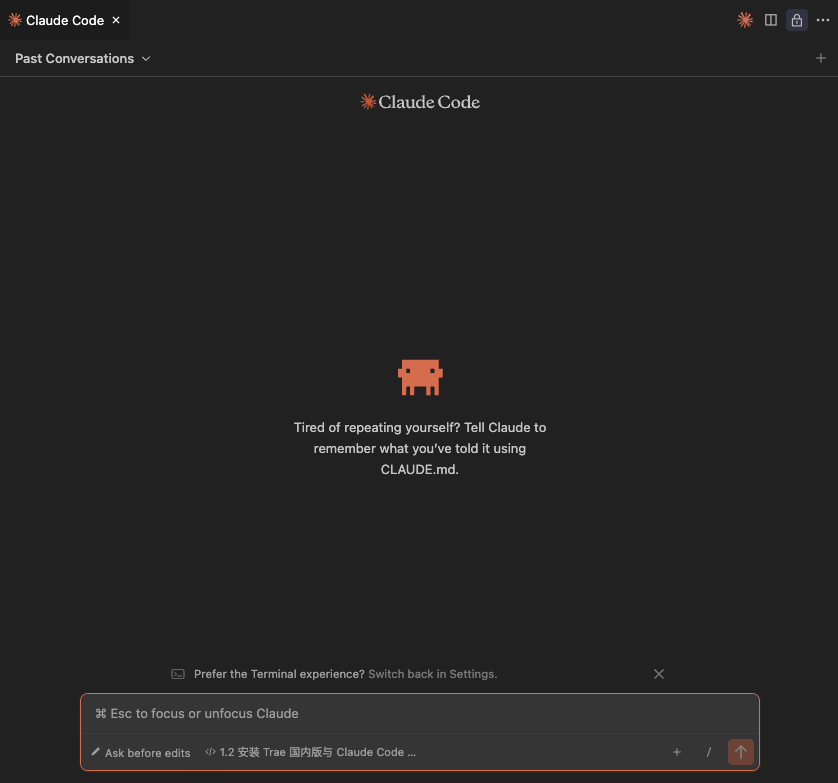
打开 Claude Code 后,你会看到一个友好的界面。让我们来认识一下各个部分的功能。
聊天窗口#
聊天窗口是 Claude Code 的核心区域,位于界面左侧。
输入框#
在聊天窗口底部,你会看到一个输入框,这里是你的主要工作区域:
- 在这里输入你的问题或需求
- 支持多行输入
- 可以粘贴文本内容
- 按 Enter 键发送消息
对话历史#
输入框上方是对话历史区域:
- 显示你和 Claude Code 的所有对话
- 可以向上滚动查看历史记录
- 每条消息都有时间戳
- 可以复制任何一条消息的内容
消息类型#
- 你的消息:通常显示在右侧,带有你的头像
- Claude 的回复:通常显示在左侧,带有 AI 图标
- 系统消息:显示操作提示或错误信息
核心操作#
与 Claude Code 对话#
- 发送消息:在输入框中输入内容后,按 Enter 键发送
- 中断生成:如果生成过程中需要中断,点击输入框旁边的“停止”按钮
快捷操作#
点击输入框旁边的“/”按钮,展开快捷操作菜单。
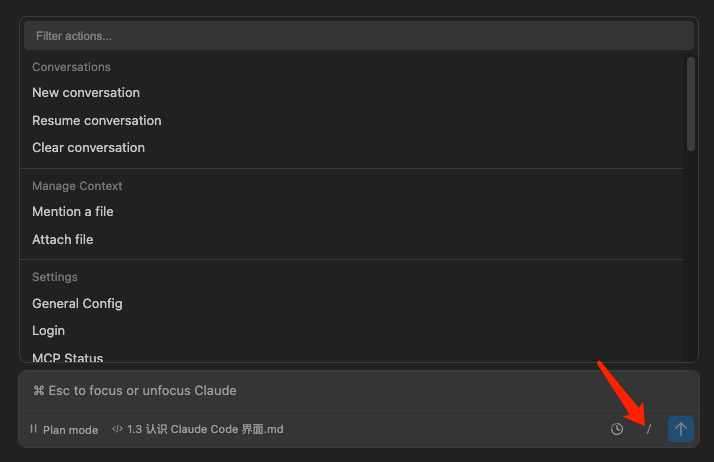
菜单内容包括:
- 对话处理:新建、恢复、清空
- 文件操作:上传文件作为参考、指定文件路径
- 配置操作
- 斜杠命令
快捷命令#
在聊天对话框中,输入 / 后,会弹出快捷菜单。输入 @ 后,会弹出文件选择菜单。
思考模式开关#
输入框旁边有一个“思考”开关按钮,用于切换思考模式。
执行模式#
在输入框下方最左边有当前的执行模式,点击它可以切换为其他模式。模式包括:
- Plan mode:计划模式,用于生成代码计划
- Ask before edits:编辑前询问模式,用于确认是否对生成的代码进行修改
- Edit automatically:自动编辑模式,直接对生成的代码进行修改
现在你已经熟悉了 Claude Code 的界面,让我们开始第一次对话吧!